
Как да свалим електронни книги
Инсталиране на софтуер за четене Digital Editions
Приложението Adobe Digital Editions (във всичките си версии) поетапно ще бъде обновявано от ByteBooks.
Първоначално това ще се отрази на интерфейса му, като всяко споменаване на Adobe ID ще бъде заменено с ByteBooks ID.
В този смисъл не обръщайте внимание на все още съществуващи надписи Adobe ID - на тяхно място вече въвеждате Вашето ByteBooks ID.
Специализирано самостоятелно приложение „ByteBooks Digital Editions“ за Windows, Mac, Android и iOS в момента се разработва. Дотогава можете да продължите да използвате стандартния софтуер ADE, като оторизирате устройството си с новия си ByteBooks ID.
- От следния интернет адрес си сваляте актуалната версия на Adobe Digital Editions (избирате си подходящата версия според операционната система, която използвате)
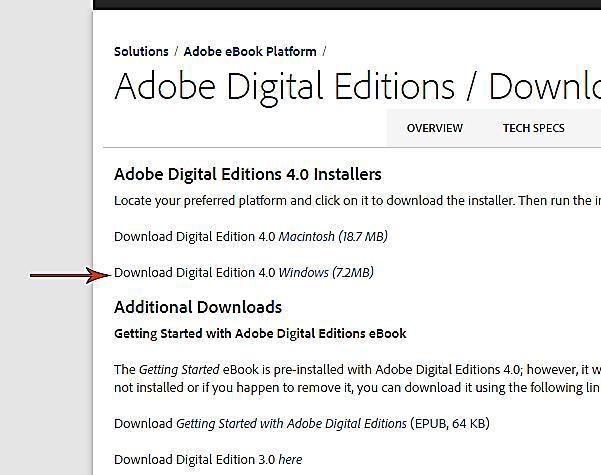
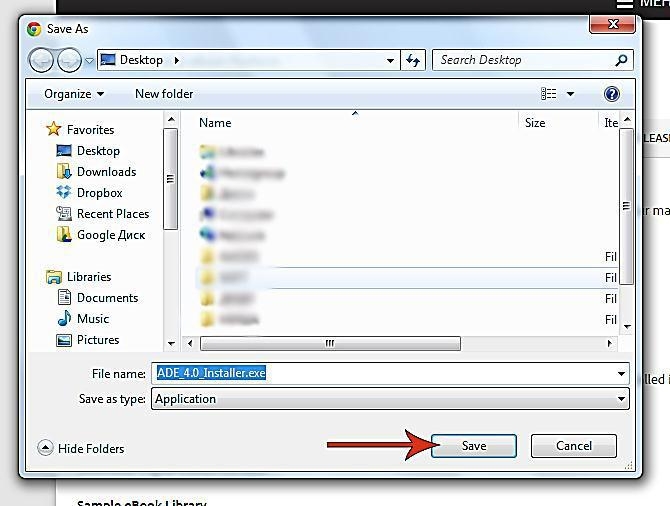
- Записваме си инсталационният файл:
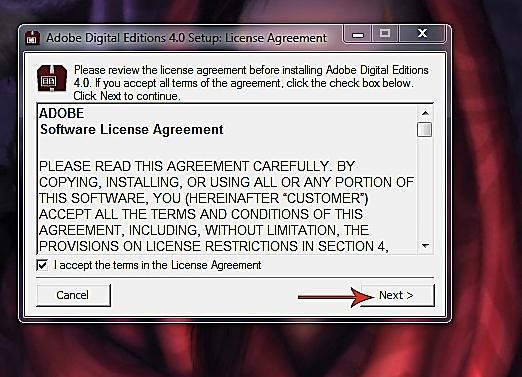
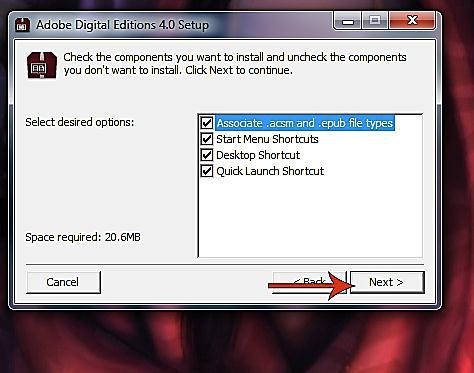
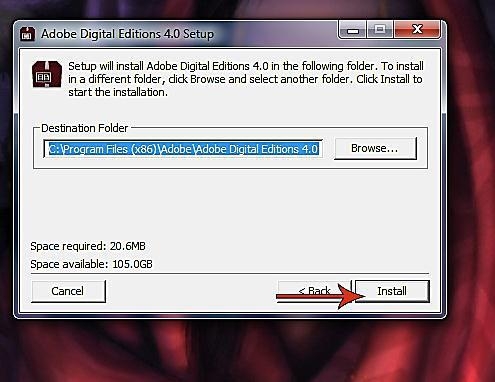
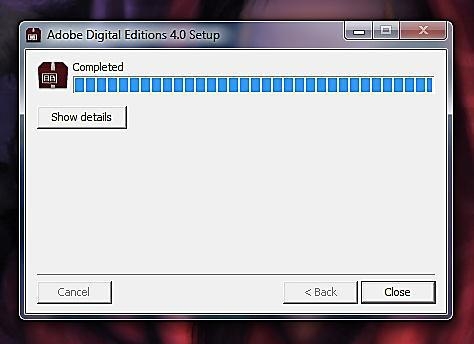
- Стартирате сваления файл и изпълнявате инструкциите за инсталирането на програмата. Това общо взето се изразява в натискане на бутон NEXT, докато програмата се инсталира на компютъра Ви. Нещо подобно (изображенията може да са различни в зависимост от версията на програмата, която инсталираме):
- Следваме стъпките по инсталацията:
Оторизиране на компютъра
- Стартираме току-що инсталираната Digital Editions
- По принцип при първото стартиране на програмата би трябвало да излезе прозорец, който ни подканя да си въведем имейла (ByteBooks ID) и паролата от регистрацията ни в ByteBooks.
- Ако това не стане или сме го пропуснали, то тогава следваме следните стъпки:
- От меню Help си избираме Authorize computer:
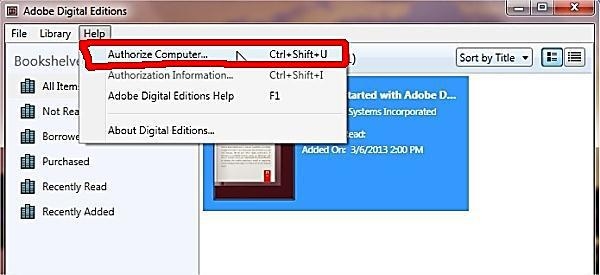
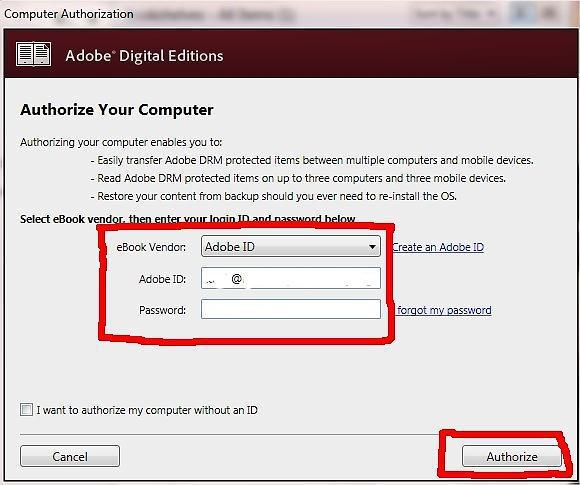
- Вписваме си имейла (ByteBooks ID) и паролата от регистрацията в ByteBooks и кликаме на бутона Authorize.
В полето eBook Vendor да е маркирано Adobe ID (в бъдеще ще бъде вече ByteBooks ID), под Adobe ID и парола въвеждате Вашите имейл и парола от регистрацията си в ByteBooks.
Кликате Authorize
В никакъв случай не маркирайте поле I want to authorize my computer without an ID
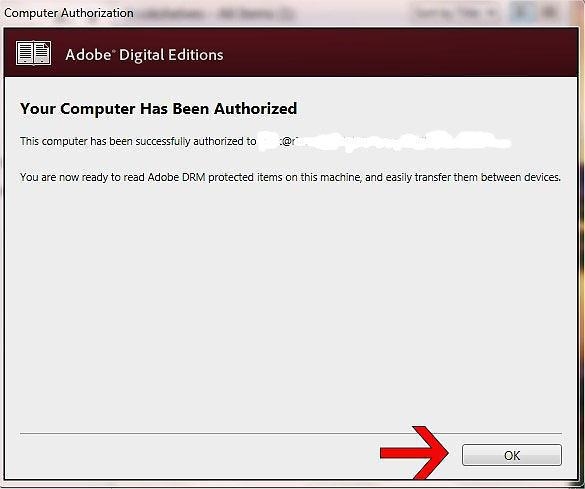
- натискаме ОК и приключваме:
Ако допуснем грешка при това регистриране, то можем да деоторизираме компютъра по следния начин:
- стартираме програмата
- натискаме Ctrl, Shift, и D
- на появилия се диалогов прозорец натискаме Deauthorize
- затваряме програмата
- стартираме я отново и въвеждаме правилните си данни през меню Help ? Authorize Computer…
Ако пропуснете ByteBooks ID регистрацията и съответно оторизирането на Вашия компютър, то има възможност да загубите правата върху закупените от вас защитени книги.
Това трябва да бъде направено преди първото изтегляне на книга и отваряне на получения URLLink.acsm файл
Съществува ограничение от до 6 компютъра и съответно до 6 мобилни устройства, които могат да бъдат оторизирани с Вашето ByteBooks ID. Като всяко оторизиране, дори да се прави на едно и също устройство, се брои за отделна активация. От друга страна обаче, деоторизирането не възстановява 1 активация към съществуващия лимит.